2014年7月17日 星期四

QGIS 2.4 正體中文語系檔


QGIS 2.4 正體中文語系檔提供下載

下載網址
https://www.dropbox.com/s/wz969acfivngokx/qgis_zh_TW.qm

安裝方式

  1. 安裝完成QGIS 2.4
  2. 下載 https://www.dropbox.com/s/wz969acfivngokx/qgis_zh_TW.qm
  3. 複製至 C:\Program Files\QGIS Chugiak\apps\qgis\i18n 資料夾中複蓋原本的檔案

QGIS2.4,功能新增及改變許多,所以許多地方都需重新翻譯。目前大約完成一半以上翻譯,不過在操作上使用的介面幾乎已完成中文介面。若有翻錯或更好的翻法,也請大家提出,感謝。

操作介面如下
QGIS操作畫面

地圖出版設計


2014年4月9日 星期三

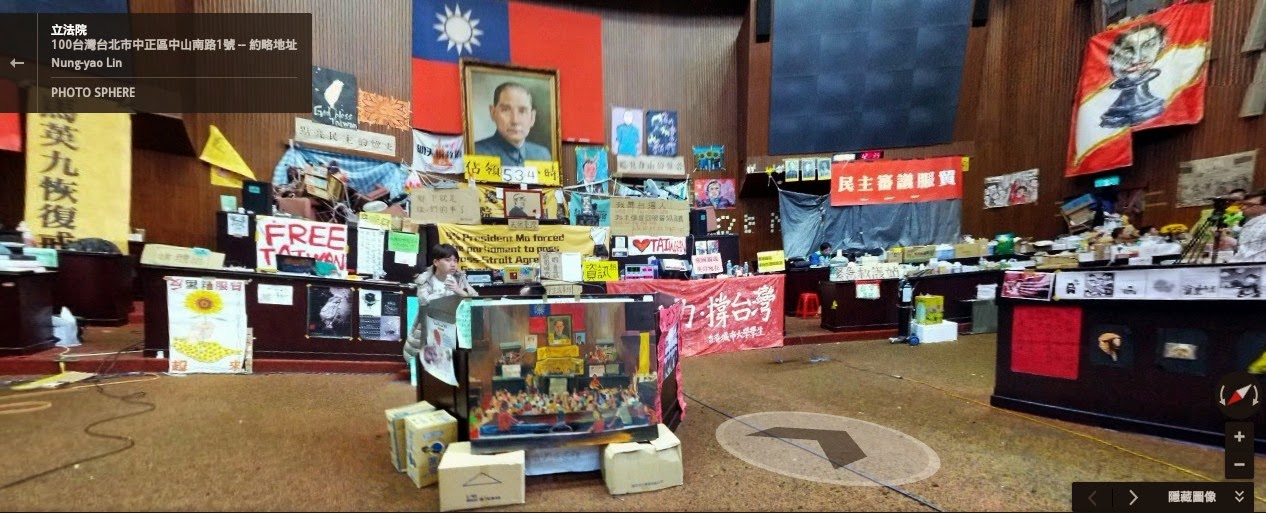
立法院議場街景

4/8在簡單地與史語所的黃老師討論一下作法,就出發到立法院。
當天中午與一群中研院的夥伴及兩位老師,進入立法院。

過程中大家花了許多時間討論如何,使用照片及設計文字詮釋資料,
希望完整的記錄下每個物件(一張便利貼、海報…)的資訊及相互的關聯(便利貼構成的文字、圖形,照片串…)。

我採用的方式是使用空間的方式記錄下這些物件的相對位置;其他夥伴則是拍攝及撰寫詮釋資料。

使用Android 4.2 手機中內建的手機-「Photo Sphere」功能的全景拍攝功能。
開始低調地拍攝立法院議場內的全景影像,不過裡面的人難免會走動,所以會產生人的殘影。

大約二、三小時後,手機便拍到沒電,就趕緊回家後製處理。這時用照片記錄的人還持續工作到晚上7點。
之後還要規劃明日歷史物件保存的計畫。

我也是第一次建立街景,所以大致處理的流程如下
  1. 使用Android手機內建的全景功能拍攝
  2. 上傳至Google+(picasaweb)
  3. 將全景照片匯入 Google 景觀 
    https://www.google.com/maps/views/home?gl=tw
  4. 在Google 景觀 中編輯 每張全景的空間位置與調整角度,之後再設計街景行走路線及測試
  5. 發佈,之後Google會花時間處理及審核,快取處理後會讓瀏覽的速度更好。

Google景觀編輯畫面


最後再將成果的網址回報給中研院史語所團隊。
黃老師也告之,有台中廠商也無償使用3D鐳射掃描,建立立法院議場的3D模型。
屆時展出這些成果會有更精準、更好的呈現,歡迎大家來回憶這些景物。

昨天處理的街景,經過一夜,Google 也將這些成果收錄在雲端上-Google Map街景中。
這樣一來全世界每個人都可以在Google 地圖上 直接觀看立法院議場內部的全景。


Google map舊版是拖曳黃色小人,就不說明了,新版的方式說明如下,也可以直接按 http://goo.gl/fSszxF  連結,手機與平版均可操作。

1.將地圖放大到立法院議場,按右下[探索]
http://goo.gl/PdswL1


2.即可在議場內遊走
http://goo.gl/fSszxF


立法院議院街景

顯示詳細地圖


最後要強調
  1. 這是中研院史語所記錄歷史的一部分,而且已公開放在雲端上,之後還有更精彩的…
  2. 每個人都可以貢獻自己的力量

新聞報導


2013年7月12日 星期五

QGIS 1.9 已內建臺灣地區常用的EPSG代碼

QGIS 1.9 已經在proj程式庫更新了,其中對臺灣最重當然就是加入支援臺灣地區常用的EPSG代碼。如以下
TWD97 TM2 臺灣 EPS:3826 / 澎湖 EPSG:3825
TWD67 TM2 臺灣 EPS:3828 / 澎湖 EPSG:3827
所以之後使用QGIS就不用再自行定義坐標參考系統,直接指定使用EPSG代碼即可。
如果忘了,可以在[設定]=》[自訂坐標參考系統],就可以看到臺灣地區常用的EPSG代碼。
如下圖。
 
這樣一來就方便多了…

2013年7月10日 星期三

在QGIS中使用公開的地圖服務

GIS軟體不像文字處理器Word打開就可以開始工作,進行文章的撰寫。GIS軟體必須有參考的底圖,才能進行下一步的處理,例如數位化,幾何校正…等。也因為如此,我在三年前在QGIS上創作了Google Layers Plugin,可以在QGIS中使用Google的圖資,此概念實作出後,也將原始碼開放給大家使用。漸漸地GIS界體認到此功能的重要及必要性,以致於後來OpenLayers Plugin的出現。OpenLayers更是將常用地圖資源(Google, Yahoo, Bing, OpenStreetMap, Apple…)整合進QGIS。帶來許多圖資整合及使用的方便性。

不過透過plugin的方式可以透過公開的plugin主機擴充QGIS的能力很方便。但是plugin安裝門檻較高,版本更新慢,常常需要升級,qgis架構更新,plugin又要更改…等,這些種種問題對使用者都不方便。此外OpenLayers Plugin本身也有一些bugs,移動/放大/縮小地圖時,會重新refresh地圖,此步驟因為其設計的方式之故很慢。有時進行數化也會偏掉,實在不是很好用。

於是我重新思考,如何寫一個bug少且速度快的地圖服務。答案是透過OGC標準-WMS。

目前的成果在 http://wmsproxy.appspot.com

Quantum GIS支援版本的 QGIS 1.5 ~ QGIS 1.9,
QGIS的OS可以用 Windows, Mac OSX, Android, Ubuntu, Linux…均可。

按以下的方法設定好WMS主機後,之後不用考慮更新,都可以直接使用 網路上公開服務的地圖。

主要的用法如下
1.開啟QGIS
2.[圖層]=>[加入 WMS 圖層]
2013-07-11_060822
3.[新增]
4.輸入

名稱: Cloud Maps(可自取)
網址: (三選一)
全球性的地圖 http://wmsproxy.appspot.com/CloudMaps.jsp
台灣的地圖 http://wmsproxy.appspot.com/Taiwan.jsp
中國的地圖 http://wmsproxy.appspot.com/China.jsp
 
5.選取[Cloud Maps] 之後 [連線]
2013-07-11_061041
6.加入想要的圖層
重複下圖的步驟1,2可一次多選圖層
2013-07-11_061246

示範影片


詳細的圖層及資料來源請參考 http://wmsproxy.appspot.com 內的說明。