顯示具有 Google Map 標籤的文章。 顯示所有文章

2014年4月9日 星期三

立法院議場街景

4/8在簡單地與史語所的黃老師討論一下作法,就出發到立法院。
當天中午與一群中研院的夥伴及兩位老師,進入立法院。

過程中大家花了許多時間討論如何,使用照片及設計文字詮釋資料,
希望完整的記錄下每個物件(一張便利貼、海報…)的資訊及相互的關聯(便利貼構成的文字、圖形,照片串…)。

我採用的方式是使用空間的方式記錄下這些物件的相對位置;其他夥伴則是拍攝及撰寫詮釋資料。

使用Android 4.2 手機中內建的手機-「Photo Sphere」功能的全景拍攝功能。
開始低調地拍攝立法院議場內的全景影像,不過裡面的人難免會走動,所以會產生人的殘影。

大約二、三小時後,手機便拍到沒電,就趕緊回家後製處理。這時用照片記錄的人還持續工作到晚上7點。
之後還要規劃明日歷史物件保存的計畫。

我也是第一次建立街景,所以大致處理的流程如下
  1. 使用Android手機內建的全景功能拍攝
  2. 上傳至Google+(picasaweb)
  3. 將全景照片匯入 Google 景觀 
    https://www.google.com/maps/views/home?gl=tw
  4. 在Google 景觀 中編輯 每張全景的空間位置與調整角度,之後再設計街景行走路線及測試
  5. 發佈,之後Google會花時間處理及審核,快取處理後會讓瀏覽的速度更好。

Google景觀編輯畫面


最後再將成果的網址回報給中研院史語所團隊。
黃老師也告之,有台中廠商也無償使用3D鐳射掃描,建立立法院議場的3D模型。
屆時展出這些成果會有更精準、更好的呈現,歡迎大家來回憶這些景物。

昨天處理的街景,經過一夜,Google 也將這些成果收錄在雲端上-Google Map街景中。
這樣一來全世界每個人都可以在Google 地圖上 直接觀看立法院議場內部的全景。


Google map舊版是拖曳黃色小人,就不說明了,新版的方式說明如下,也可以直接按 http://goo.gl/fSszxF  連結,手機與平版均可操作。

1.將地圖放大到立法院議場,按右下[探索]
http://goo.gl/PdswL1


2.即可在議場內遊走
http://goo.gl/fSszxF
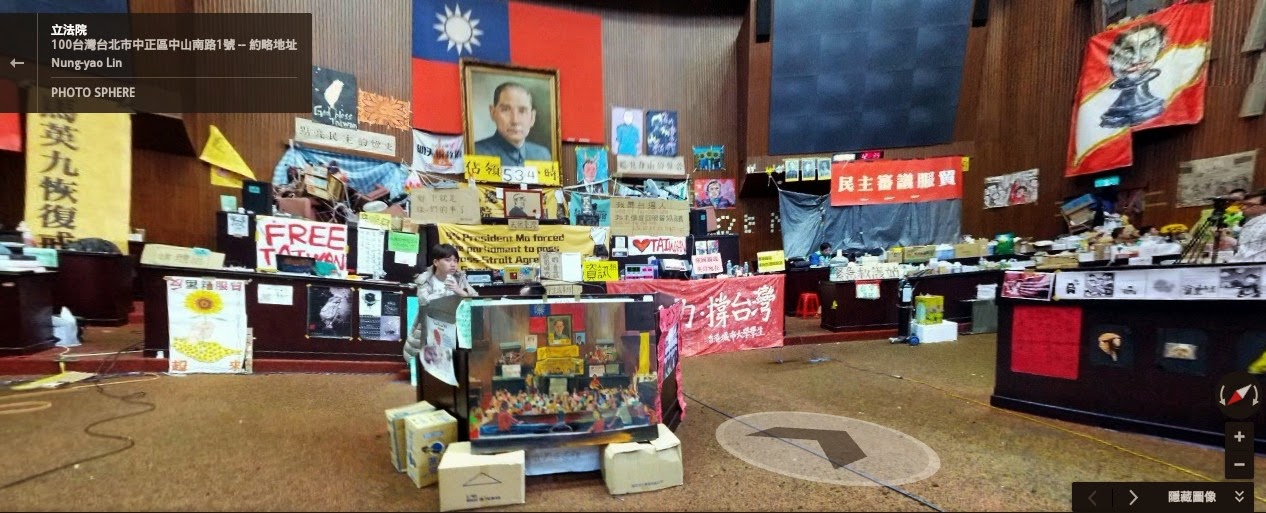

立法院議院街景

顯示詳細地圖


最後要強調
  1. 這是中研院史語所記錄歷史的一部分,而且已公開放在雲端上,之後還有更精彩的…
  2. 每個人都可以貢獻自己的力量

新聞報導


2010年6月6日 星期日

丁文江1948年中國分省新圖

20061016223044146最近看到一套不錯的地圖,丁文江1948年中國分省新圖。稍作整理一下放在網站上跟大家分享,對中國有趣興的應該可以參考看看。


說明

《中華民國新地圖》及其縮編本《中國分省新圖》,通稱為《申報地圖》。乃是1934年上海申報館為紀念《申報》創刊60週年而出版之,由丁文江、翁文灝、曾世英編制。《申報》(Shun Pao)為近代中國發行時間最久、具有廣泛社會影響的報紙(WIKI)。丁文江(1887年3月20日-1936年1月5日),字在君,江蘇泰興縣人,地質學家、社會運動家。丁文江還是中國第一個系統研究彝文的人。胡適曾著有《丁文江的傳記》一書,胡適說他是「一個歐化最深的中國人,一個科學化最深的中國人」(胡適:《丁文江這個人》)。1931年任北京大學地質系教授。1933年與翁文灝、曾世英合編《中華民國新地圖》以及《中國分省新圖》並出版,此舉對我國的近代邊疆研究作出了不可磨滅的貢獻(WIKI)。

2010-06-07_103606

此地圖開本為24公分×39公分。由序圖、普通地圖和城市圖 3 個系列組成。序圖7幅,包括全國政區 、地文、交通、氣象、重要城市、語言區域、礦產分佈和農產分佈等專題圖表,採用亞爾勃斯投影(Albers' Projection)。普通地圖44幅,按經緯線分幅,採用多圓錐投影,人文、地文分幅對照,比例尺東部為1:200萬,西部為1:500萬。城市地圖2幅,包括 61 個城市小圖,比例尺統一為1:10萬。末附地名索引36000餘條。其縮編本《中國分省新圖》共有地圖 31 幅,於 1933~1948 年間先後5版,發行約20萬冊。它也是我國最早採用分層設色法的地圖集,具有正規、標準的國家大地圖集的地位。在解放前的中國地圖界幾乎無可比擬,無人能替代。此地圖在中國地圖發展史上「具有里程碑意義」(資料來源)。《申報地圖》保有近代中國開發之前的地貌景觀,對於研究中國地區是一項不可獲缺的參考資料。網站目前收錄《中國分省新圖》版本為1948年出版的戰後訂正第五版。因為《中國分省新圖》採用亞爾勃斯等面積投影法,故在地圖轉換成Google Projection後,緯度愈高面積變得愈大,可由東北各省及蒙古地圖的形變形情可以看得出來。在現今地圖中已經不見的合興、興安、嫩江、綏遠…等省份可以在此地圖中找出。看到此套圖特別親切,似乎與之前國立編譯館國中地理教科書的相似。希望有強者來補充說明一下。

2010-06-07_091726

除了有各省的地圖之外,還收錄以下的地圖。

  • 中國土壤分佈圖
  • 中國地形總圖
  • 中國政治區域圖
  • 中國重要城市及人口分佈圖
  • 中國重要鑛產分佈圖
  • 中國磁針等偏差線圖
  • 中國語言區域圖

網址 http://gissrv4.sinica.edu.tw/gis/China1948.aspx

2010年4月15日 星期四

GIS Tools安裝及使用說明

此程式安裝需要 MS .Net Framework 2.0 的環境,請先準備好。
先使用登入後Google後,至http://code.google.com/intl/zh-TW/apis/maps/signup.html

申請Google Map API Key2010-04-15_143501

取得後,請至[Settings]中儲存。

2010-04-15_143522

之後就可以使用Google 的Geocoding功能

2010-04-15_143410 

安裝方法

下載此檔案http://idv.sinica.edu.tw/nungyao/GISTools.zip
解壓縮後,請執行setup.exe即可。

CSV檔案,可由Excel轉匯出CSV檔。操作過程,請參考以下影片。

2010年3月11日 星期四

影像地圖套疊Google Map的好工具 - Map Tile Cutter

自從Google Map出現後,使用Tile的影像金字塔的地圖呈現方式被證明是非常適網路多人使用的GIS重要技術之一。但是自己的地圖或影像要套疊在Google上,技術及使用難度的門檻還是頗高。今天介紹的MapTiler可以輕輕鬆鬆把自己的圖資套在google Map上。而且MapTiler是Open Source軟體,也用了許多Open GIS的工具。

首先至MapTiler( http://www.maptiler.org )下載該程式且安裝。
http://maptiler.googlecode.com/files/maptiler-1.0-beta2-setup.exe

2010-03-12_092226

安裝好要如何使用呢?

1.先準備好您的幾何校正的影像檔案,如xxx.tif、xxx.png+xxx.pngw

2.執行MapTiler,按其左方的步驟一步一步執行。

3.選擇要產生的格式

  • 支援Google Map、Yahoo Map、Bing Map、OpenLayers + OpenStreetMap(EPSG:900913)
  • Google Earth中呈現
  • WGS84的投影(EPSG:4326)
  • 大型影像的呈現方式

2010-03-12_093028

4.加入已校正好且有座標的影像

2010-03-12_100215

5.指定來源的座標系統,這個例子是使用WGS84的影像。可以按[preview the map reference with SRS]在Google Map確認是否正確的指定座標系統。

2010-03-12_100234 

6.產生的地圖層級及格式

2010-03-12_100505

7.設定產生的目錄及網址

2010-03-12_100532

8.選取產生地圖的方式

2010-03-12_100541

9.設定地圖的名稱及Map API Key

2010-03-12_100621

10.產生小圖(tiles)中

2010-03-12_103606

11.完成

完成後可以直接開啟目錄中的 googlemaps.html或openlayers.html或看看套疊的效果。

2010-03-12_105051 

右上角的地方還可以設定透明度。

2010-03-12_105159

Open Layers中的效果

2010-03-12_105314

是不是很簡單呢?有空動手玩玩吧。

Google insights Search

http://www.google.com/insights/search

Google 透視搜尋算是Google Trend的加強版,且可按時間與地理位置加以分析比較。

例如下以QGIS的關鍵字搜尋,就可以看得出來當QGIS內建正體中文加上各單位的推擴後,熱門呈度已經大幅超越鄰近國家。

2010-03-11_152801

使用 “感冒”為關鍵字,比較台灣與中國的圖如下。

可以發現中國2009年第四季很高;台灣則無。這個有趣的現象,請公衛專家來解釋看看。另外還預測2010第四季會有一個高峰,那就請大家先作好準備吧。

2010-03-11_153348

由以上數據真的可以看得出來,秋冬真的是感冒的好發季節。

寒流來,大家就想到要吃火鍋,來看一下台灣三大都會區對火鍋的感趣興程度。果然還是冬天較多。2006年之前台北人最受吃火鍋,2007就換台中人最愛火鍋,到了2009高雄也超台北。所以2010年,如果要開一家火鍋店,譍該知道要開在那了吧。因為有減去籃球的火鍋關鍵字,所以更貼近大家對天氣的感受,所以推測2007下半年都滿冷的。有興趣的人可以比對一下氣象資料,來證實或否定這個推測。

2010-03-11_210416

這樣好用的時空分析工具,大家可以發揮創意多多運用在各種領域上。

2010年3月10日 星期三

Google Layers plugin for QGIS安裝說明

在QGIS中使用Google Map的圖資很cool、也很方便、亦能在極低成本的情形下,發揮創意發展許多的用途。使用範例如下圖。設計原理、使用影片及使用限制請參考這篇

2010-02-25_140824 2010-02-25_140938 2010-02-25_141103 2010-02-25_141342

非常抱歉最近很忙無法再簡化此安裝過程,還有使其跨平台執行。目前僅在Windows 7上正常運作。

要如何安裝Google Layers附加元件呢?

1.首先您需要使用OSGeo4W的方式安裝QGIS,安裝程式如下
http://download.osgeo.org/osgeo4w/osgeo4w-setup.exe

2.安裝目錄要為預設的 C:\OSGeo4W

3.除此之外,要安裝 Libsgdal: The GDAL/ OGR library and commandline tools,如下圖。

2010-03-11_143952

3.安裝ez_setup.py

下載網址:http://peak.telecommunity.com/dist/ez_setup.py

存到C:\OSGeo4W\apps\python25\Scripts 方便安裝

執行 [OSGeo4W Shell]進入命令列模式

切換至C:\OSGeo4W\apps\python25\Scripts 目錄 (cd C:\OSGeo4W\apps\python25\Scripts )

執行 python ez_setup.py

4.安裝Python Imaging Library(PIL)

執行 easy_install PIL

關閉命令列模式

5.之後在從QGIS中的[Python附加元件安裝]中安裝。

2010-03-11_144959 

如何使用

安裝好後[在附加元件管理]中,開啟Googlr Layers Plugin。

登入Google帳號後,設定自己的 Google Map API Key

申請網址:http://code.google.com/intl/zh-TW/apis/maps/signup.html

不知道什麼網址的話請輸入 http://localhost/後產生Google API Key。

把Key輸入Google Layers Settings中。

2010-03-11_150802 2010-03-11_150827

選擇圖層

  • Road Map:標準道路圖圖片,與一般在「Google 地圖」網站中顯示的一樣。
  • Mobile Map:行動裝置道路圖圖片,圖徵和文字字型較大,方便高解析度、小螢幕的行動裝置顯示。
  • Satellite:衛星圖片。
  • terrain Map:實際立體模型地圖圖片,可顯示地形和植被。
  • hybrid:衛星和道路圖的混合圖片,在衛星圖片上顯示一層透明的主要街道和位置名稱。

要下載Google Map 圖資時,請先將專案的座標系統要設成WGS84哦!

Google Map(美國)開始支援自行車的路徑規畫

詳細看以下景影片吧!

2010年2月23日 星期二

地理資訊好站介紹

想知道Google地圖/地球的最新消息及最新運用,請參考以下網站。

Google Map/Earth觀察報@Sinica

http://gis.rchss.sinica.edu.tw/google/

這網站最近有專人付責更新,速度快又好,大家可以多去看看。

若要知道人文與地理資訊的結合運用可以參考以下網站。

G-Contents@NDHU

http://chnlnkuo.blogspot.com/

若想用地圖思考事情或用地圖看事情,可以參考以下網站。

地圖會說話

http://richter.pixnet.net/blog

以上都是我常常逛的網站與大家分享,有機會加入自己的書籤或者訂閱吧。Hot

之後有機會再紹介…

2010年2月15日 星期一

QGIS的附加元件-Google Layers Plugin for QGIS

Open GIS = Open Standrads + Open Source + Open Access

QGIS是開放源碼(Open Source )的GIS軟體、也支援許多OGC的開放標準(Open Source ),如WMS、WFS、WCS、SLD…等。在開發的資源的存取(Open Access)亦支援Open Street Map。現在透過附加元件的形式也可以支援豐富的Google Map圖資。

QGIS支援WMS的圖資來源,之前有想過將影像金字塔的圖層(Tile Service)透過程式轉成WMS,再由QGIS讀取即可。不過上網查之後,果然有人作過此事,且被Google擋IP。若自己的像金字塔的圖層服務可以這麼處理,但是Google的圖資的使用有其規範,當我們要使用Google地圖的資源,就要遵守Google的使用條約,網址http://code.google.com/intl/zh-TW/apis/maps/。若繞過使用條款規範的方式存取Google圖資不僅犯規,且會被Google拒絕取存服務(網路上有人說,也有認識的人經歷過)。基於法律上及道得上,所以我一直不想寫類似的程式。

最近一個朋友又提到這件事,於是又告訴他上面那段話。不過還是把這件事放在心理中思考。過了幾天突然想新的方法,即是使用Google Static Maps API。這樣就可以放心合法存取Google Map的豐富圖資,而不違法。但是有以下的限制:

要使用「靜態地圖 API」,必須先註冊免費的地圖 API 金鑰。「地圖 API」金鑰可讓您使用「靜態地圖 API」以及標準的「地圖 API」。

「Google 靜態地圖 API」的使用有其限制,每位檢視者每天只能要求 1000 張不同的圖片。因為此限制的配額是每個「檢視者」而不是每個「金鑰」,因此大部分的開發人員應該都不需要擔心超過其配額。此外請注意,如果要求的是相同的圖片,一般而言就只會算成一張。

如果使用者超出上述的限制,則會顯示下列圖片,以指出超出配額:

之所以要有這個限制,是為了避免有人濫用「靜態地圖 API」和 (或) 用在其他目的。此限制以後如有變更,恕不另行通知。如果您已超過 24 小時內的使用上限,或是濫用服務,則會暫時無法使用「靜態地圖 API」。如果您持續超過上限,則會遭到封鎖,無法使用「靜態地圖 API」。

資料來源:http://code.google.com/intl/zh-TW/apis/maps/documentation/staticmaps/

簡單位的說,就是每人每天可以用1000張的不重複圖,且每張圖大小的上限為640X640。在此限制內就是Google API合理的使用範圍,超過Google會停止服務。

  • 程式=>Google圖資
    不合使用規定、甚至不合法
  • 程式=>Google API=>Google圖資
    符合使用規定,遵守限制,但可以存取豐富圖資

Picture1

想通了且合法了,於是動手研究QGIS python附加元件如何撰寫,深入研究後發現並沒有想像中的難,只是我不會python的語言,請教一些高手後終於比較清楚python寫法及架構。

目前初的成果,如下圖及影片。

2010-02-15_162458

沒錯,之後安裝好就只要按一個按鈕,就下載Google Map的圖資。
之前寫的地理空間數位化流程-使用Open GIS方法,在Google Map操作的部分可以刪掉,直接載入參考的圖層後(WGS84),或者移至感興趣的經緯度座標後,再按Google Layers的按鈕即可以載入Google Map的圖資。

目前支援的Google圖資,如下

  • roadmap:標準道路圖圖片,與一般在「Google 地圖」網站中顯示的一樣。
  • mobile:行動裝置道路圖圖片,圖徵和文字字型較大,方便高解析度、小螢幕的行動裝置顯示。
  • satellite:衛星圖片。
  • terrain:實際立體模型地圖圖片,可顯示地形和植被。
  • hybrid:衛星和道路圖的混合圖片,在衛星圖片上顯示一層透明的主要街道和位置名稱。

換個突度想,這也是QGIS + Google雲端運算圖資的應用之一。而且是跨平台的應用程式存取Google的用雲端運算出來的圖資,跟一般使用網頁的方式不同。

這樣的GIS工具相信對QGIS的推廣及運用會有更大的助力,甚至想使用GIS作為研究的工具應該更容易使用,且加快研究的速度。

不過Google Layers附加元件安裝過程還是較麻煩,若能在過年剩下的時間簡化安裝程序,再將程式及安裝程序一並公開至本網站。

2010年2月13日 星期六

Web GIS與Cloud Computing

雲端運算近來很熱,到底雲端計算是什麼?由台大資工黃老師在「淺談雲端運算」指出:

「雲端運算」的概念事實上也不算新,其本質大抵承襲自「分散式運算」(Distributed Computing)以及「「網格運算」」(Grid Computing)

「雲端運算」與「網格運算」兩者都是分散式運算的延伸並沒有顯著的不同。唯獨「網格運算」著眼於整合眾多異構平台,而「雲端運算」則強調在本地端資源有限的情況下,利用網路取得遠方的運算資源。

我非常同意以上的觀點,除此之外我還認為雲端運算的可親近性較佳。當網格運算提出時,就指稱未來網格運算就像是自來水的基本設施,打開水龍頭就可以使用。現在雲端運算取代了網格運算作到這點了。當我們在使用Gmail或Google Map時就使用了雲端服務。當我使用Google App Engine及Microsoft Windows Azure開發系統時,就使用了雲端技術。當系統使用者暴增時(如果你有付錢時),自然雲端服務就會調配更多運算資訊應付。

在Web GIS的服務也是運多大量的雲端運算。

例如 Google Map 0~19的圖層的產生稱為影像金字塔圖層。也有人稱作Tile,這種服務OGC也在草擬OGC Tile Service。我認為就是用Tile一片片建成完每一層,各層建完後就成了影像金字塔。真實世界中的埃及的金字塔也是用一個個大型的磚一層一層建立。

pyramid1圖片來源

great-pyramid
圖片來源


2010-02-13_094303 Google / Microsoft 呈現的這些影像金字塔圖層都已經預先產生好了。若要更新全世界的影像金字塔圖層得花上不少時間,若使用雲端運算,可以減少不少的時間。尤其是地圖繪圖運算及大量小圖(tiles)IO存取的時間會大符的減少。雲端運算讓繪圖更快是一定的。比較特別是IO存取的時間,以下就加以說明。通常架構簡單速度會愈快,於是使用NAS來存放是不錯的選擇,但是提供Web GIS服務時大量檔案IO存取會讓NAS、PC甚至Server無法負荷。透過雲端的大量電腦將產生/存取小圖的IO時間大量的分散,達到快速大量服務的目的(high Scalability)。

若要自已架設雲端運算的架構可以使用Java-based的hadoop,網址如下http://hadoop.apache.org/
http://www.hadoop.tw/

有興趣的朋友可以自行研究。

在Web GIS上呈現向量的資料是很消耗頻寬及瀏覽器運算能力的事,例如台灣的鄉鎮行政區的資料大約6MB,總不能讓每個User都下載6MB的向量地圖再呈現。在網路環境下比較好的作法是將向量資料轉成圖片(tiles)再呈現。這樣多大量的資料都變成固定大小的圖片,速度快了不少。但是少了向量資料的特性,無法動態變更樣式及無段縮放大小(所以Web GIS 常用固定比例尺分層)。

Google Map最近也把影像金字塔的雲端運算運用在Google Map API上,使用GGeoXML來呈現向量資料時,Google會轉這些向量資料轉換成小圖(tiles)再呈現,這樣速度快非常多,尤其是呈現大量的多邊形,例如行政區、地籍圖…等。其運作示意圖如下。

2010-02-13_094302

天啊!Google怎麼這麼貼心呢?以前都要小心Web GIS上呈現資料的大小,現在Google都幫我們作成影像金字塔後呈現,且圖片上的圖徵透過Image Map及Json技術還是可以點選的。使用上與原本的沒有差別。真是太好用也太方便了。但是大家有沒注意到一件事,就是所以有資料都會送到Google一份,當然Google會好好的善待它,而我們也在同意使用Google Map API時就同意這件事了。Google蒐集到愈來愈多的空間資料,也可以作更多的是事。雖然Google企業文化、精神是”Don't be evil”,但是也不代表未來一直是如此,再加上駭客也一直在惡意攻擊Google(由最近Google欲退出中國的事件可看出其嚴重性),放在Google上的資料還是有可能被二次使用及作惡意用途。所以建議私人及機密的資料,別使用Google Map API的GGeoXML及其後使用雲端運算的方法來呈現資料。例如地籍圖資網路便民服務系統查詢可以將地籍資料呈現在Google Map上的作法,就得小心地避開此點。不然久而久之Google就會有全台的地籍資料、甚至政府大部分的空間資料。

透過方便使用取得雲端運算可以解決網路系統開發的許多問題。但是衍生出隱私權的問題值得再建立系統前就考量清楚。這樣會是一個比較正確的作法。

若真的不要使用Google或微軟的雲端運算及Web GIS API,當然還有其它的選擇,在Open GIS 、Hadoop都是不錯的選擇,只是需要花時間自己研究建立。另一個思考的方向是完全分散式的架構。使用OGC的標準來建立運算服務及圖資服務。例如:GIS空間運算使用Hadoop實作,再由OGC WPS(Web Processing Servic)方式提供服務。這樣使用QGIS或其它支援WPS的Client就可以使用其功能來作運算。類似這樣的方式就可以集中自己的精神作自己擅長的事,且與整個的GIS作結合,也是一個不錯的方向。

Google Map與Bing Map的外掛功能

地理資訊系統(GIS)是一個平台,最大的特色是可以加添各種圖資及功能。如Google Map及Microsoft  Bing Map的Web GIS已經提供豐富且大量的地圖、衛星圖等…資訊,漸漸地Google及Microsoft也在Web GIS上建立各種功能服務。最早開始的是Google Mapplet,讓網友可以在Google Map上面開發各種圖資及功能。例如中研院開發的各種Mapplet,裡面大部分是圖資,其中有一個是把網頁轉成地圖的工具。微軟隔了很多推出了Bing Map,最近加了許多實驗研究的新外掛功能;於是Google Map也加了官方的外掛功能。以下就稍加介紹。

Microsoft Bing Map要安裝Silverlight才能看見強化的許多功能。網址在http://www.bing.com/maps/explore/

Bing Map的使用方式是在左下角的[Map APPS]

2010-02-13_072120

Google Map由於有中文版,所以台灣的網友都很熟悉,網址在http://maps.google.com.tw。Google Map採用Gmail的方式是用Lab的方式讓大家使用及挑選。在畫面的右上角。

2010-02-13_071437


Google Map

首先先看Google Map提供那些功能,簡單說明一下幾個,其它就讓大家自己玩。

空照影像

這是在空中45度角拍攝的航照,可以更直覺清楚地面的狀況及建築物。當然也像Bing Map一般提供東西南北四個角度的影像。不過目前只有圖中的區域。Bing Map推出不久就有這功能,可以參考這篇這篇2010-02-13_071620

旋轉地圖

這功能還不錯,可以打破看地圖的慣性。當然Google也為了這功能重新繪製了四個方向的地圖及衛星圖,這樣才能將地圖標注在正確的方向顯示出來。果然有大量的雲端技術就可以作如此豪華的事。

2010-02-13_071914

Bing Map

Street Side Photo

這功能很好玩也很有意義,尤其於研究者。因為它不僅把照片放在正確的角度,且把不同時間的照片也放上去。照片來是用flickr的來源(果然MS與Yahoo是好朋友,一起來對抗Google帝國)。

2010-02-13_072228

過年嘛,祝大家虎年新氣象,也放上一張過年相關的照片。街景的右上是地圖及角度。左邊是此地點(西雅圖中國城)的附近的照片。這張舞獅是1975年拍攝的。

2010-02-13_072459

同一個地點不同角度,不同時間也有舞獅,時間是在2006年拍攝的。2010-02-13_083350

Destination Maps

有時要知道一個地方如何去,給我一張完整的地圖,上面再畫上路徑並不是最好的方式,例如看不懂地圖的人。如何減少過多的資訊,強化主要的資訊,即是此功能嘗試想作。首先選擇出發地及目的地,之後再挑選繪製的樣式。就可以產生手繪風格的地圖。未來類似的技術會愈來愈重要。

2010-02-13_073145

 2010-02-13_073225  


Today’s fornt Page

今日頭版–就是看今天報紙的頭版,簡單但是好用。網址http://www.bing.com/maps/explore/#/0hm2p7h829k1p64r

台灣蘋果日報

2010-02-13_073459

日本朝日新聞

2010-02-13_073631

多人的Web GIS比起單人的Desktop GIS,限制及開發難度都高了許多。但是漸漸地Web GIS在雲端技術的加持下突破了許多限制,甚至結合網路的特性走出自己的風格,也超越Desktop GIS的功能。Google及微軟的Web GIS可以證明此點。