顯示具有 Google試算表 標籤的文章。 顯示所有文章

2009年9月23日 星期三

再見!Google試算表地理小工具!

之前寫的Google試算表地理小工具(介紹網址如http://sites.google.com/site/yaogis/geogadget),自己覺得還滿好用的(自我感覺良好?),也常常推薦給別人用。不過因為Google認證身份的方式改了,所以此工具已經不正常使用了。過一陣子等閒一點…會把這程式移除。那要批次轉換地名、地址怎麼辦呢?

請改用我更早之前寫的程式,本來是要用Google試算表地理小工具取代CSV這個程式,沒想到它居然活下來了T_T…
http://140.109.14.74/mapplet/Web2Map/csv.aspx

以上兩個程式都是在Server端使用Google Map API向Google批次問座標。Google處理大量地址/地名轉座標(geocoding)是要收費的(一年1萬美金)。所以一般使用一天是5萬筆的限制(有點忘了,要再查一下),除此之外如果大家一次送出太多的轉換至Google,它可是會擋的(隨機回應座標0,0的)。

所以我上星期試著把Geocoding的要求由Server發出改成由Client發出,看會不會好一點。結果的確Google是「巧」的還是會擋的(會變很慢或者說找不到)。所以大家用時就每次”小小”的用吧。

新的程式也改了操作方式且整合自行開放的Web GIS,影片如下。

2009年6月11日 星期四

Google 資料庫= Google Tables

Google Tables顧名思義就是資料庫的表格。雖然有Google試算表也是類似的功能,但是Google Tables更接近Web Database。Google Tables有實作資料作的許多功能,例如:檢視(View)、甚至資料庫鮮少有的圖表功能。


可以支援Google 試算表及個人電腦中的Excel檔。

可以分享記錄及表格

可以自動將地址Geocoding(第一次將欄位指定成Location,再切到地圖檢視),


由電腦上傳至Google Tables的Excel表

2009-06-11_170310

修改欄位名稱及型態

2009-06-11_170351

切換至地圖檢視(也有面量圖、統計圖表、時間等圖表)

2009-06-11_170331

就可以在地圖上看見這些地點的分佈,可惜不能把定位好的經緯度及誤差顯示在資料表中

2009-06-11_170958

這會不會太簡單了?看來愈來愈方便。

網址 http://tables.googlelabs.com

2009年2月2日 星期一

Google Docs中使如何加入地理小工具

在Google Docs中的試算表中加入地理小工具其實很簡單,步驟如下。

一、先至http://docs.google.com開啟你所要編輯的試算表

二、[插入][小工具],如下圖

2009-02-02_114053

三、按自訂後,輸入http://gissrv4.sinica.edu.tw/webGIS/gadget/geo.xml ,最後按[增新]

2009-02-02_114347

這樣就完成了。更多使用說明可以參考以下文章

2009年1月20日 星期二

使用Google試算表地理小工具發佈動態地圖

所謂的動態地圖就是把Google試算表當作資料庫,在Google試算表中每新增一筆含座標的資料在地圖上也會新增一筆。要達到這目的,要發佈所有工作表,且必須要有來源有地圖屬性這兩個工作表。

  • 地圖來源工作表即是放地圖所有資料,如步驟一的畫面
  • 地圖屬性工作表即是描述地圖的名稱、說明、擁有者及相關網址

使用Google試算表地理小工具的其它用法可以參考 ‎”Web GIS 工具網站”。似乎很簡單,但是過程過點小複雜。就一步步帶若大家產生。

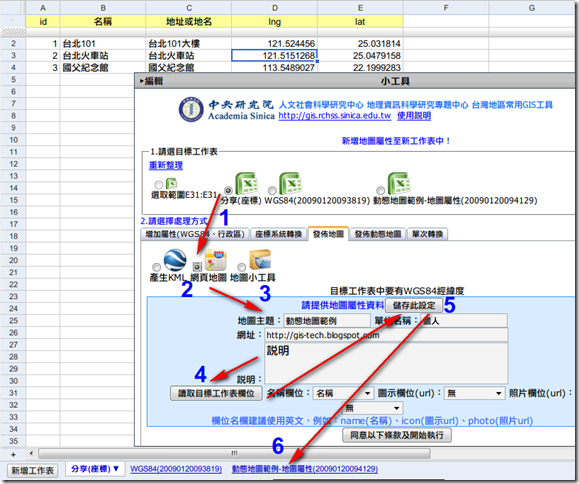
一、在Google試算表中,有一地圖來源工作表[分享(座標)]裡面有三筆資料,如下圖
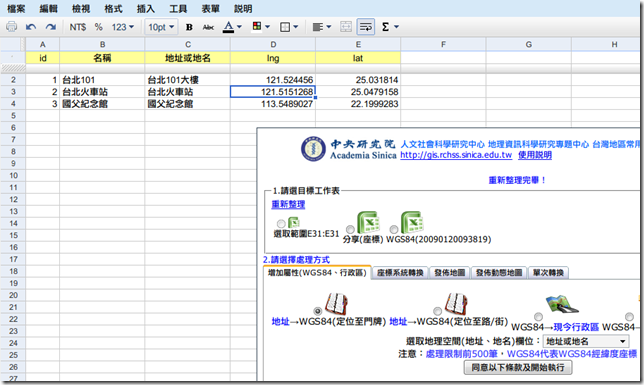
2009-01-20_093944

二、產生地圖屬性工作表

  1. 選擇目標工作表
  2. 請選處理方式(可忽略)
  3. 填寫地圖屬性說明資料
  4. 指定特定的欄位、如名稱、圖示、照片,可以按[讀取目標工作表欄位]的按鈕來自動辨別,之後再人工選擇
  5. 儲存此地圖屬性成為新的工作表,請按[儲存此設定]
  6. 之後產生新的工作表,如下圖 [6]的工作表標籤

2009-01-20_094926

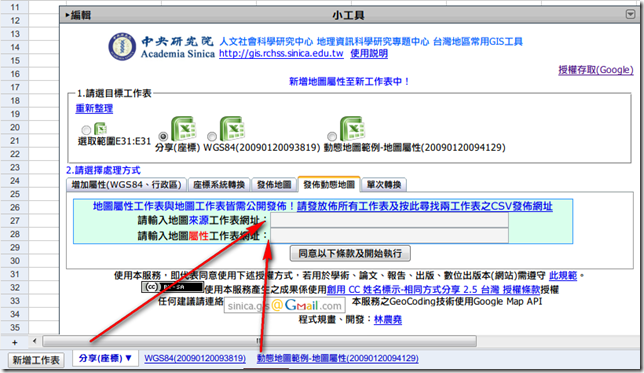
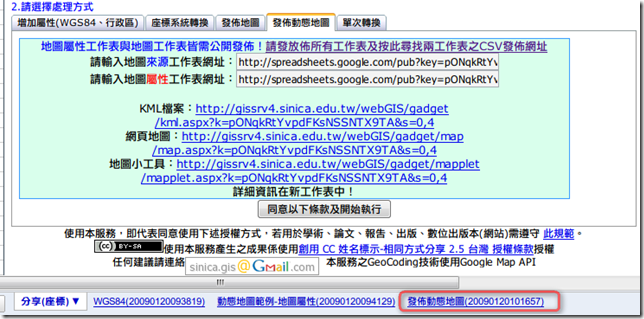
三、切換[處理方式]至[發佈動態地圖],接下來產生地圖來源地圖屬性工作表的網址

2009-01-20_095058

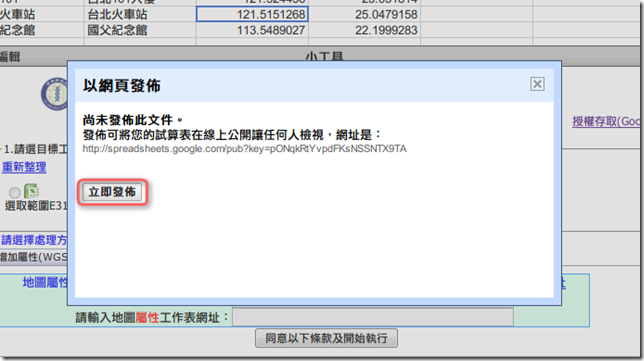
四、要產生工作表的網址,需要[以網頁發佈]。這代表此試算表內的所有工作表全世界的人都看到

2009-01-20_095212

五、出現Google試算表的對話方塊,請按[立即發佈]

2009-01-20_095237

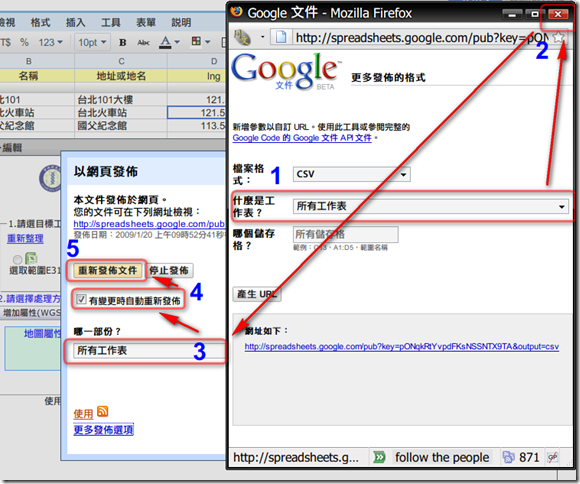
六、取得地圖來源工作表的網址

  1. 記得[有變更時自動重新發佈]要打勾
  2. 按[更多發佈選項]
  3. 檔案格式選[csv]
  4. 工作表先選地圖來源工作表-[分享(座標)]工作表
  5. 按[產生URL]
  6. 複製網址至你可以記的地方,如記事本或是空白的工作表,因為等會還要複製地圖屬性工作表的網址

2009-01-20_100100

七、取得地圖屬性工作表的網址,即步驟二產生的工作表

  1. 選取地圖屬性工作表-[動態地圖範例-地圖屬性(20090120094129)]
  2. 按[產生URL]
  3. 複製此網址至記事本或工作表中

2009-01-20_100340

八、確定發佈所有工作表自動重新發佈

  1. 選擇[所有工作表],若僅選擇其中之一的工作表,會導致動態地圖無法顯示
  2. 關閉視窗
  3. 選取[所有工作表]
  4. 確定[有變更時自動重新發佈]有打勾
  5. 按[重新發佈文件]
  6. 關閉此試算表對話方塊

2009-01-20_100950

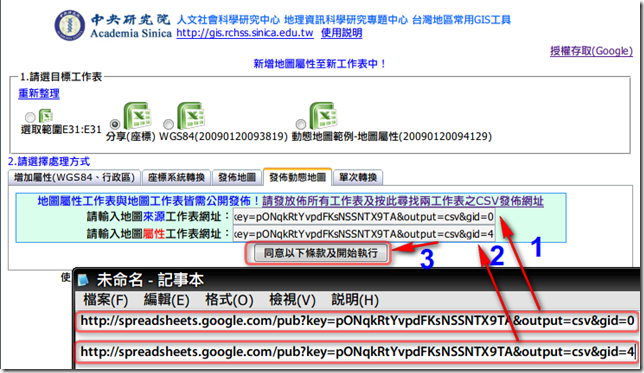
九、將地圖來源地圖屬性網址在[發佈動態地圖中]貼上,之後按[同意以下條款及開始執行],之後會再詢問一次,請按確定
2009-01-20_101527 

2009-01-20_101548

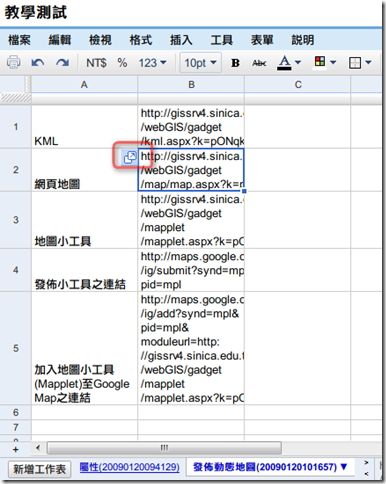
十、完成。結果會產生動態地圖的網址及將這些網址存至新的[發佈動態地圖]工作表中,如以下的兩張圖

  • 產生的KML檔案可以下載後,在Google地球中開啟或轉換成其它向量檔案
  • 網頁地圖是在中研院的網址中,可以看到地點的分佈情形及古今對照的地圖
  • 地圖小工具則可以將此內容發佈至Google地圖之上讓大家可以自行加入

2009-01-20_102010

滑鼠在存儲格中停留久一點會產生如下圖的箭頭,按一下即可開啟新的網頁

2009-01-20_102045

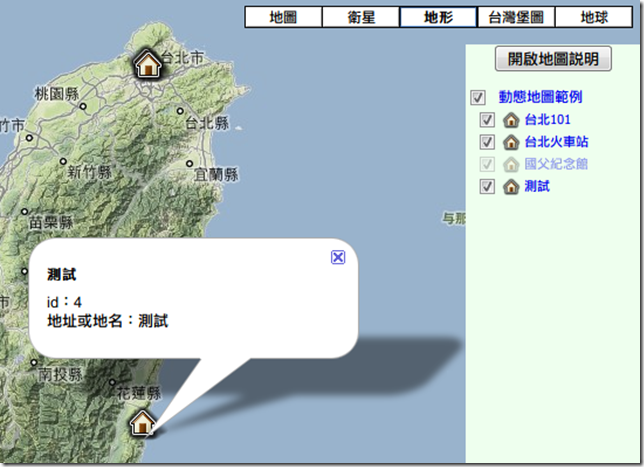
最後來測試一下加入新的一筆資料網頁地圖會不會自動更新

記得還是要去[以網頁發佈](如步驟四)中確認一下是不是有發佈[所有工作表],有勾選[有變更時自動重新發佈],最後按一下[重新發佈文件]來發佈最新的內容。若沒有按的話,就會視Google試算表自己重新發佈的頻率而定。

2009-01-20_102312

在網頁地圖中果然就多了一孫測試的地點

2009-01-20_102355

2008年10月6日 星期一

使用Google 試算表找出地名座標-VLOOKUP版

上一篇 GIS Tech: 使用Excel找出指定地名的座標 使用之Lookup函數,在Google試算表中並沒有相同的函數,比較相似的是vlookup。同樣還是需要有對照表,以這個例子使用[admin]工作表中的D欄至I欄為對照片。如下圖1至6數字之處。

2008-10-06_160104

目標工作表[sheet1]的經度值即是[admin]工作表的H欄,即使用對照表5的位置。所以經度VLOOKUP公式如下:

=VLOOKUP(A1,'admin'!$D$2:$I$367,5,FALSE)

緯度VLOOKUP公式如下:

=VLOOKUP(A1,'admin'!$D$2:$I$367,6,FALSE)

2008-10-06_160143

這樣一來Google 試算表亦可以用來作簡單的地名座標對照的工作。

2008年9月19日 星期五

使用Excel找出指定地名的座標

最近有一個需求,在整理Excel資料的同仁需把原始資料提供的鄉鎮市區行政區資料,加上該區的鄉鎮市區公所的座標。其實這個簡單的功能不用開發程式,使用Excel就可以作好,而且只要用一個函數即可。

一、準備對照表工作表

首先還是要有對照表,可以讓Excel去找。以這同事的需求須先準備一[admin]工作表,如下圖。裡面要有[D欄]鄉鎮市區公所的名稱欄位、[H欄]鄉鎮市區公所的經度與[I欄]鄉鎮市區公所的緯度,其它欄位可以不用。資料筆數不算欄位名稱有367筆。

重要:之後要以[D欄位]作遞增排序

2008-09-19_111807

二、在工作表中撰寫公式

在要產生結果的工作表[Sheet1]中的[A欄位]是鄉鎮市區公所的名稱,這個名稱要與[admin]的工作表[D欄位]一致,多一個空格也不行。之後在[Sheet1]工作表中的B1欄位輸入以下公式

=LOOKUP(A1,admin!D2:D367,admin!H2:H367)

這公式的意思就是請Excel用[Sheet1]A1的值,去[admin]工作表中找D2至D367的相同名稱,找到後傳回H2至H367中對應的值。這裡要注意一下,在[Sheet1]表中要參照中[admin]工作表中的A1欄位,寫法是「admin!1A1」,是用工作表名稱+!+欄位。

接下來在複製公式至其它資料之前,要把要參照的欄位固定下來,不然欄位會自動疊加。要怎麼固定呢?就是在要固定的項目前加上「$」號,之後結果如下

=LOOKUP(A1,admin!$D$2:$D$367,admin!$H$2:$H$367)

2008-09-19_112726

同樣緯度的資料也可以如此方式取得,把公式的H改成I即可,最後結果如下畫面。

2008-09-19_115518

2008年9月4日 星期四

Geo Gadget for Google Spreadsheet 更新

Geo Gadget for Google Spreadsheet 新增

  • 支援地標名稱/及不完整地址的支援
    需在選取地理空間(地址、地名)中指定欄位
  • 一次轉換的座標擴充500筆
    若在轉換超過500筆,請分多個工作表轉換
  • 將座標順序統一使用台灣常用x,y / lng,lat順序

例如 Google Spreadsheet 試算表中

2C=>不完整地名
3C,4C=>地標

2008-09-04_163834

在步驟二中,選完增加屬性的方式後,再指定要轉換的欄位(placename),之後的步驟就如一般的方法即可。

2008-09-04_164018

更多資訊在 http://gissrv4.sinica.edu.tw/webGIS/gadget/help.aspx

2008年8月29日 星期五

Google 試算表的地理小工具

這個工具中研院-地理資訊科學研究專題中心

主要的功能如下

  1. 地址轉換座標 Geocoding (使用Google Map api)
  2. 座標系統互轉 (WGS84<=>TWD67、WGS84<=>TWD97)
  3. 繪製Google Map地圖/地圖小工具

每地址個轉換的座標都伴隨著精確度,很適來作學術的研究。

原網站的用說明及教學影片

使用說明

當你要畫一張地圖時,可以使用Googl文件中的[表格]來讓大家透或E-mail或網頁的方式填資料

Screenshot

之後會得到類似以下的資料,以[地址資料工作表]為例

Screenshot1

有了地址就可以轉換成座標

再[instert Plugins]中選自訂,即可輸入自訂的小工具
http://gissrv4.sinica.edu.tw/webGIS/gadget/geo.xml
如下圖
Screenshot

選擇要轉換的[地址資料工作表],再選[地址=>WGS84座標]處理方式,即可以產生[座標工作表]

Screenshot2

[座標工作表]的座標複製回原來的工作表,再選擇[存成網頁地圖]即可以產生網頁地圖